Полученный отчет комиссионера из Ozon
Если вы продаете товары на Ozon и у вас подключена интеграция с Ozon, Полученные отчеты комиссионера можно загружать прямо из маркетплейса, вручную или автоматически.
Если интеграция с Ozon не подключена и вы создаете Полученный отчет комиссионера в МоемСкладе, товары и их цены продаж можно не вносить вручную, а загрузить автоматически. Это удобно, если вы работаете с большим количеством товаров.
- В личном кабинете Ozon перейдите в раздел Финансы → Документы → Отчеты о реализации → Справочные → Позаказный Отчет о реализации. Скачайте отчет.
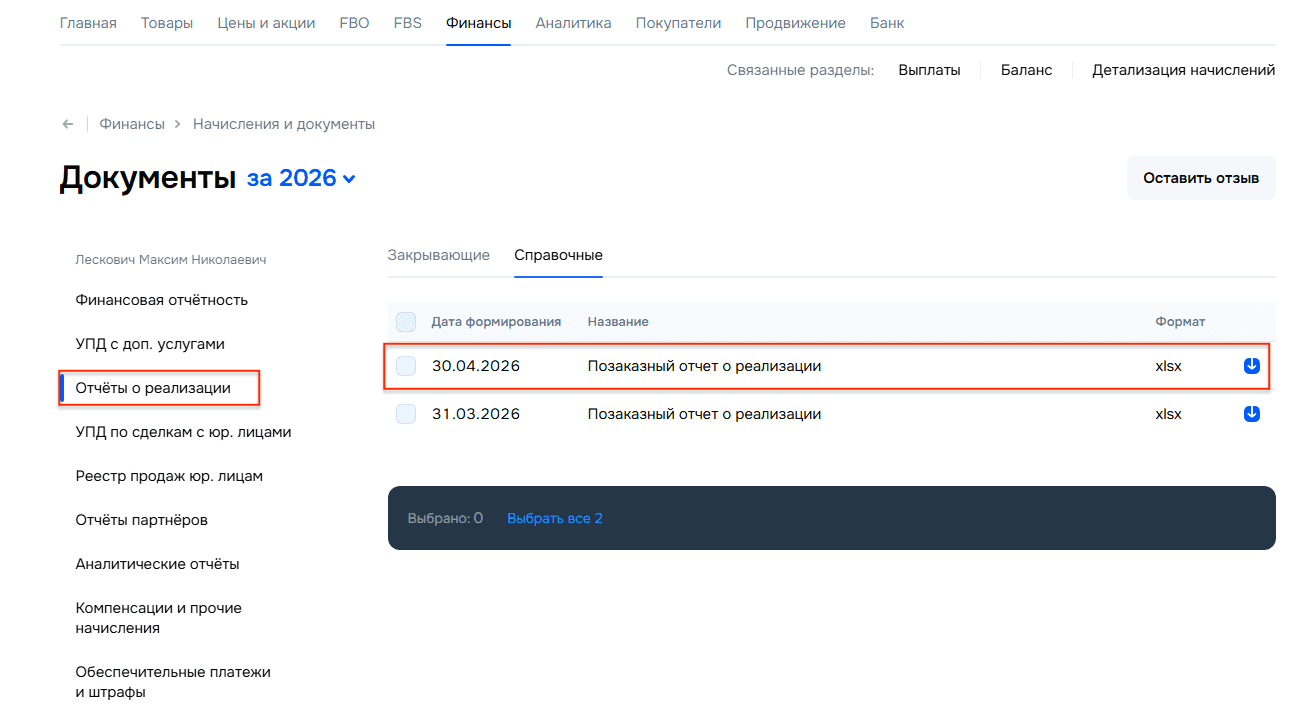
- В файле с отчетом удалите последние четыре колонки (Отправление: номер/дата и Продажа Юр.лицу: номер счет фактуры/дата).
Если у вас заключен договор с ТОО «Озон Маркетплейс Казахстан», то помимо удаления столбцов замените реквизиты плательщика с ТОО «Озон Маркетплейс Казахстан», БИН 211040009534 на ООО «Интернет Решения», ИНН 7704217370, КПП 997750001 и добавьте дополнительную пустую строку после реквизитов.
- В МоемСкладе перейдите в раздел Продажи → Отчеты комиссионера.
- Нажмите на кнопку +Отчет комиссионера и выберите Полученный отчет комиссионера в выпадающем списке.
- Заполните обязательные поля отчета: Организация-продавец, Контрагент-комиссионер, Валюта документа, Период, Договор.
- Во вкладке Реализовано комиссионером добавьте товары. Для этого нажмите на кнопку Импорт и выберите Импортировать.
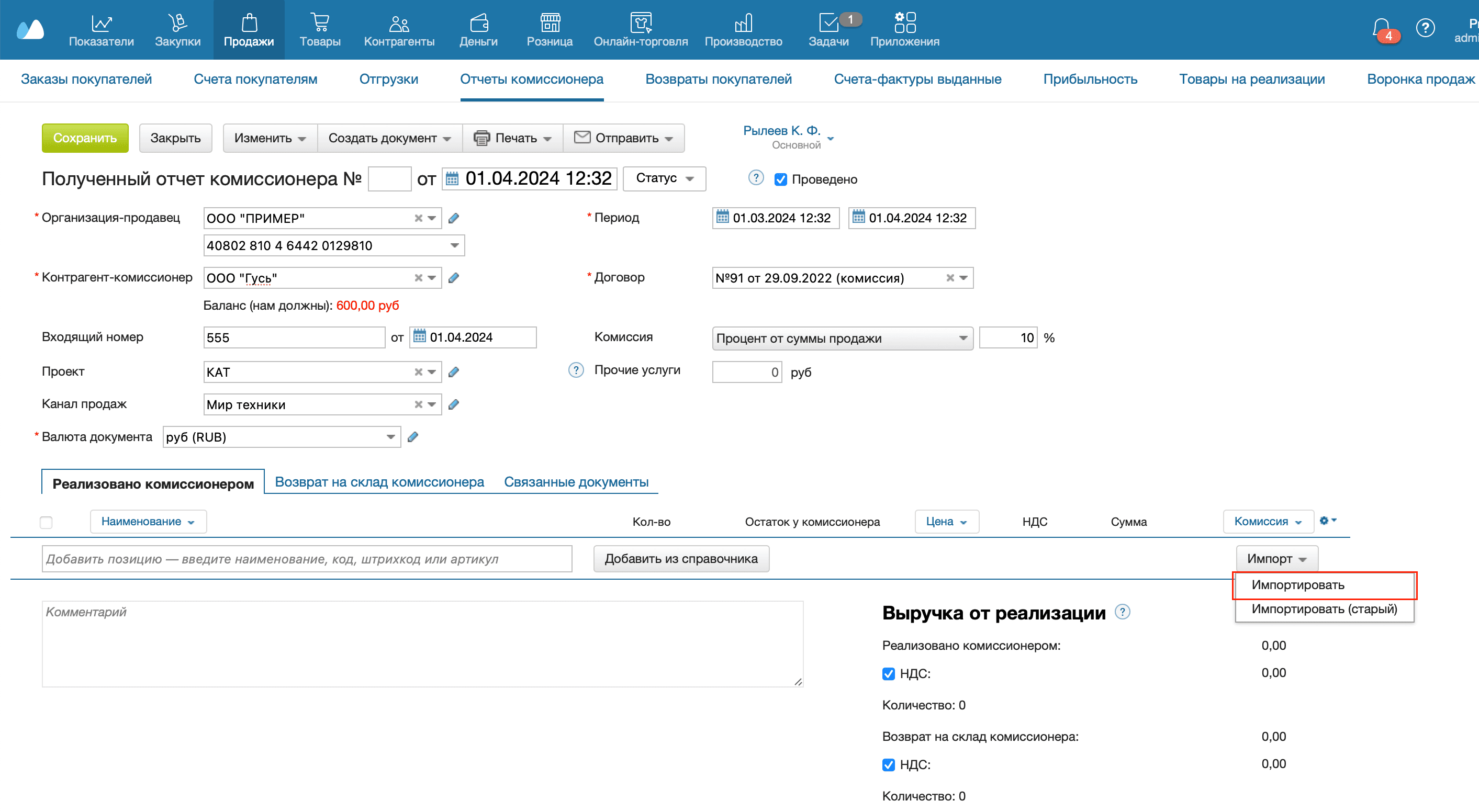
- На открывшейся странице нажмите на кнопку Загрузить или перетащите в область загрузки файл с Отчетом о реализации Ozon, который скачали в п.1. Загрузка может занять некоторое время.
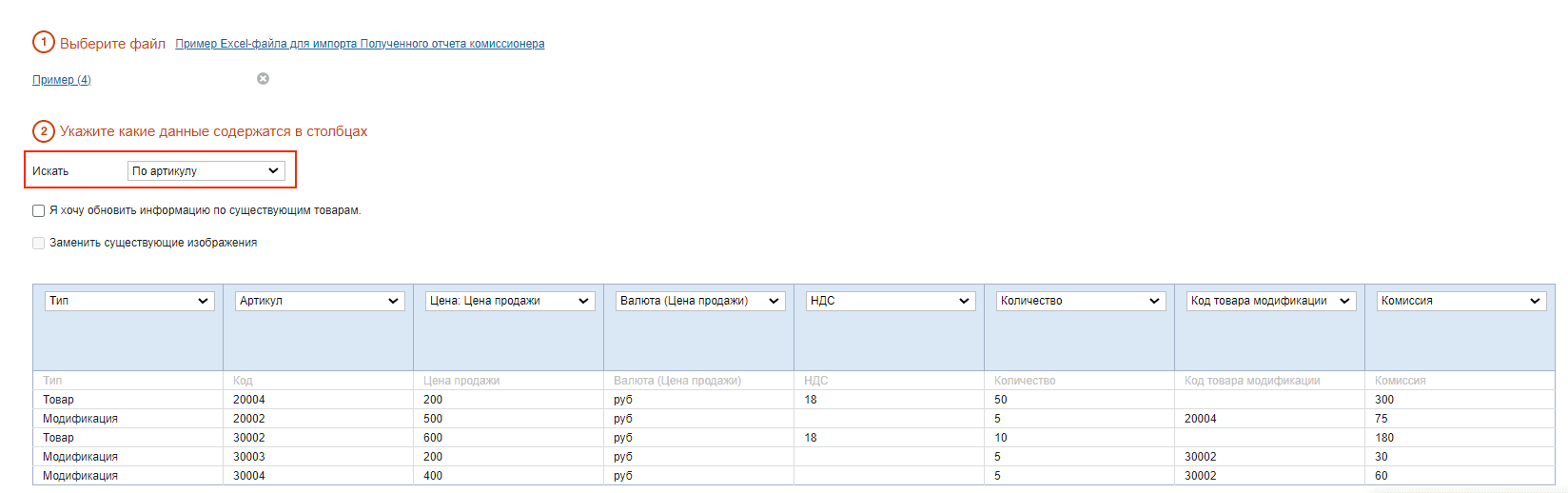
- Выберите в списке параметр, по которому следует искать товары. Например, артикул или код.
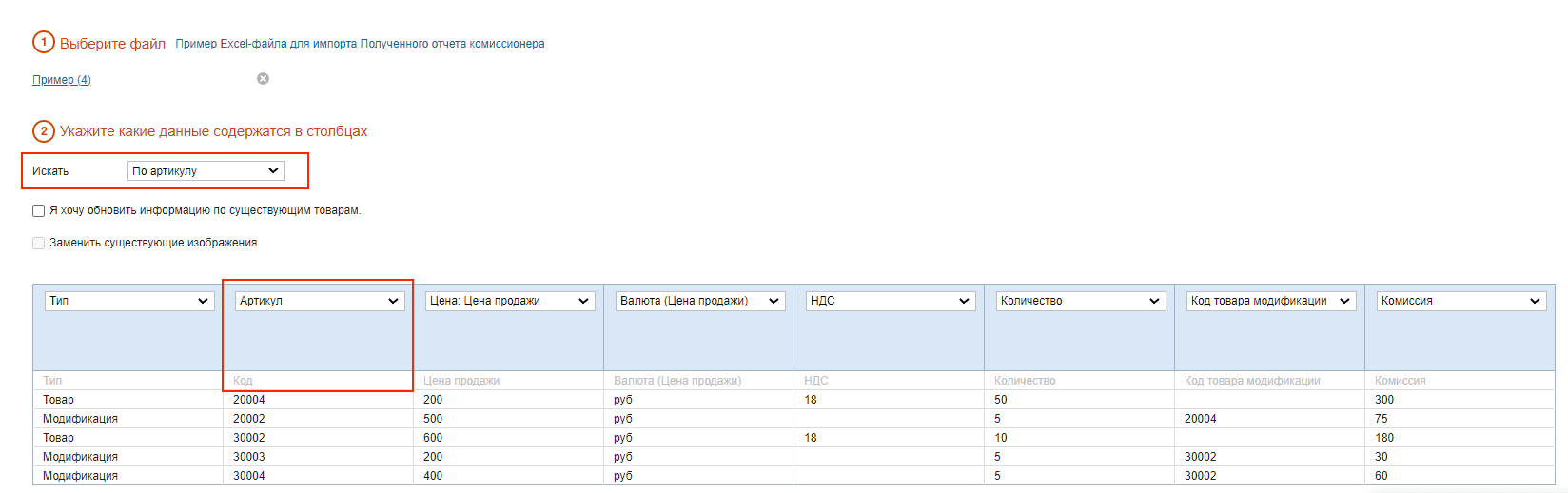
- Этот же параметр укажите для колонки Код (Код товара продавца). Например, eсли параметр поиска — артикул, для колонки Код (Код товара продавца) выберите параметр Артикул.
- Нажмите на кнопку Импорт. Товары, фактические цены продажи и комиссия загружаются в отчет автоматически. Комиссия вычисляется так: из значения Базовое вознаграждение Ozon вычитается значение Баллы за скидки. Комиссия может быть положительной и отрицательной.
- Если среди продаж были возвраты, во вкладке Возврат на склад комиссионера загрузите этот же файл с отчетом. Процесс загрузки аналогичен п.5-8. Комиссия вычисляется так же: из значения Базовое вознаграждение Ozon вычитается значение Баллы за скидки.
- Если хотите учитывать в отчете сумму прочих затрат, которые вы несете при продажах на маркетплейсе, в поле Прочие услуги укажите сумму услуг из документов:
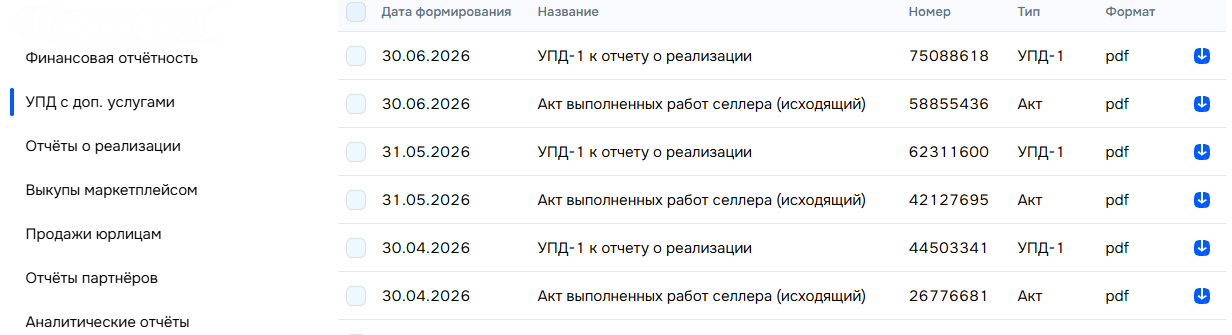
- Акт выполненных работ селлера (исходящий) — находится в разделе Финансы → Документы → УПД с доп. услугами);
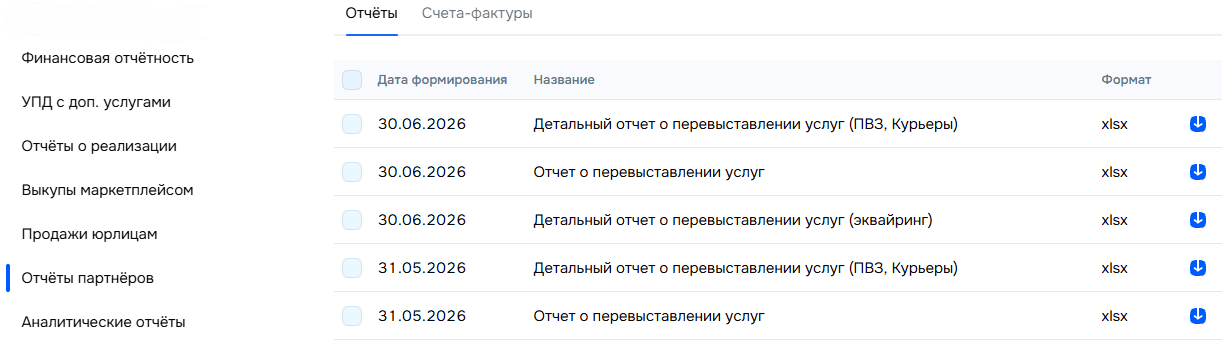
- Отчет о перевыставлении услуг — находится в разделе Финансы → Документы → Отчеты партнеров).
- Акт выполненных работ селлера (исходящий) — находится в разделе Финансы → Документы → УПД с доп. услугами);
Максимальное количество строк для загрузки — 2000. Модификации товаров не попадают в отчет при автозагрузке. Подробнее о том, как добавить модификации см. Работа с незагрузившимися товарами.
Особенности формирования отчета:
- Отчет формируется раз в месяц.
- Если в отчете отразились данные о возвратах по товарам, проданным до начала работы в МоемСкладе, в Полученном отчете комиссионера, во вкладке Возврат на склад комиссионера количество возвратов может быть больше количества проданных товаров. Чтобы корректно рассчитать себестоимость, создайте Отгрузку для возвращенных товаров. В Отгрузке укажите контрагента и договор, которые заданы в Полученном отчете комиссионера.
Работа с незагрузившимися товарами
Если при автозагрузке отчета из Ozon некоторые товары не были импортированы в Полученный отчет комиссионера, их можно добавить вручную:
- В МоемСкладе перейдите в раздел Меню пользователя → Настройки → Импорт.
- В списке задач найдите нужную задачу импорта.
- Откройте Подробнее или скачайте файл Необработанные строки.
- Найдите строки, которые не загрузились.
- Найдите или создайте в МоемСкладе незагруженные товары или модификации.
- Добавьте их в Полученный отчет комиссионера.
Если среди товарных позиций есть те, которые существуют в МоемСкладе как модификации, они не попадают в отчет при автозагрузке. Чтобы добавить их в Полученный отчет комиссионера, укажите для них Код товара модификации. Это код товара, к которому относится модификация.
- В МоемСкладе перейдите в раздел Меню пользователя → Настройки → Импорт.
- В списке задач найдите нужную задачу импорта.
- Скачайте файл Необработанные строки.
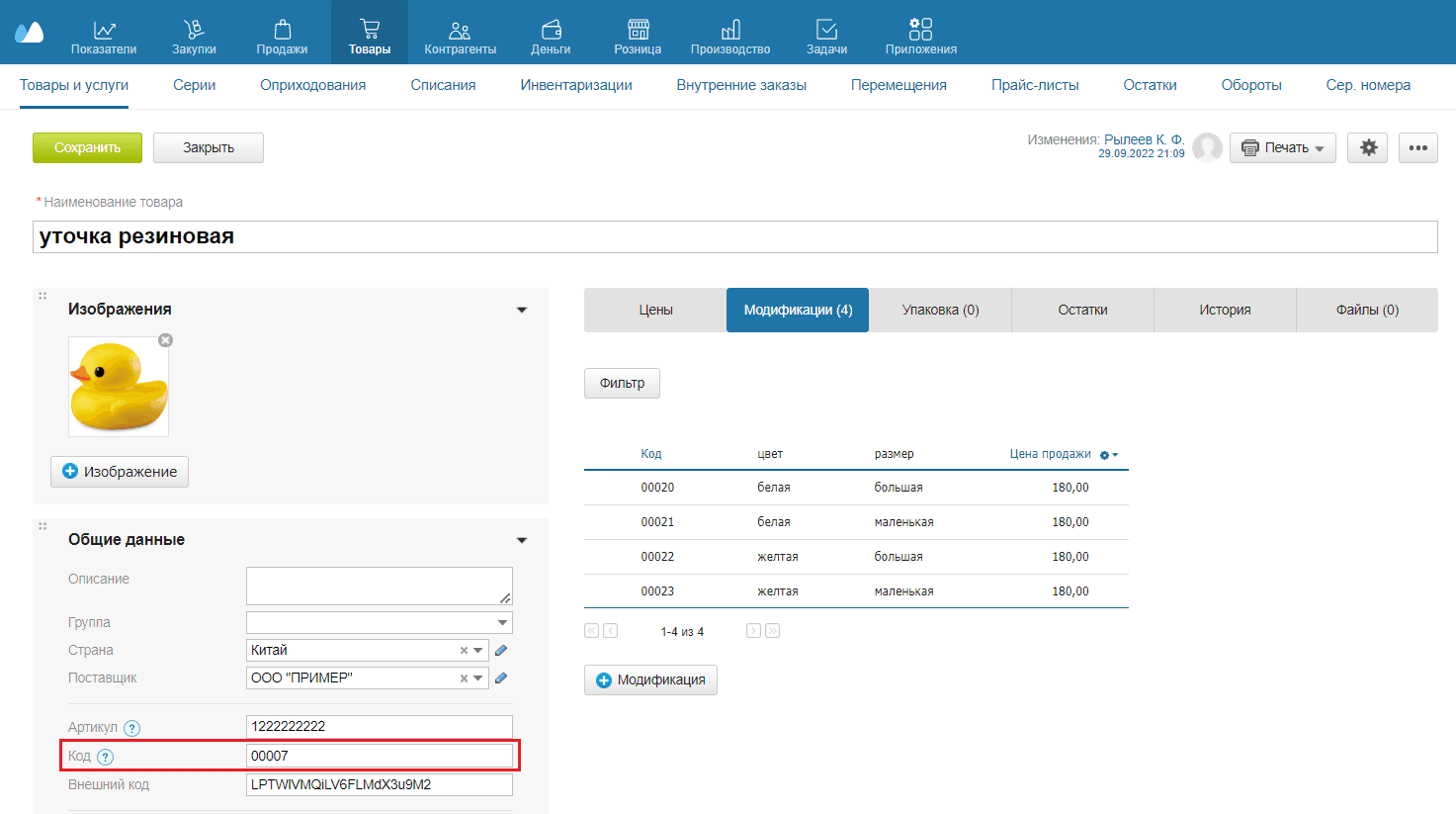
- В файле заполните колонку, по которой точно не будете выполнять поиск. Например, если код в МоемСкладе соответствует колонке Код (Код товара продавца), то колонка Код товара Ozon не нужна. Запишите в нее нужное значение. Если товар, указанный в строке, в МоемСкладе является модификацией, укажите код товара, к которому эта модификация относится. В примере ниже код товара для модификаций — 00007.
- Загрузите файл в отчет. При загрузке укажите, что первая колонка — это Код товара модификации.